






Biểu tượng chat yahoo - Yahoo emoticons - Biểu tượng mặt cười Yahoo - Biểu tượng mặt cười Yahoo ẩn - Biểu tượng biểu cảm - Icon chat - Bieu tuong chat yahoo - emoticons yahoo - Biểu tượng cảm xúc yahoo - hidden emoticons yahoo - All Emoticons - Yahoo! Messenger
 | :) | happy |
 | :( | sad |
 | ;) | winking |
 | :D | big grin |
 | ;;) | batting eyelashes |
 | >:D< | big hug |
 | :-/ | confused |
 | :x | love struck |
 | :"> | blushing |
 | :P | tongue |
 | :-* | kiss |
 | =(( | broken heart |
 | :-O | surprise |
 | X( | angry |
 | :> | smug |
 | B-) | cool |
 | :-S | worried |
 | #:-S | whew! |
 | >:) | devil |
 | :(( | crying |
 | :)) | laughing |
 | :| | straight face |
 | /:) | raised eyebrow |
 | =)) | rolling on the floor |
 | O:) | angel |
 | :-B | nerd |
 | =; | talk to the hand |
 | :-c | call me - New! |
 | :)] | on the phone - New! |
 | ~X( | at wits' end - New! |
 | :-h | wave - New! |
 | :-t | time out - New! |
 | 8-> | daydreaming - New! |
 | I-| | sleepy |
 | 8-| | rolling eyes |
 | L-) | loser |
 | :-& | sick |
 | :-$ | don't tell anyone |
 | [-( | not talking |
 | :O) | clown |
 | 8-} | silly |
 | <:-P | party |
 | (:| | yawn |
 | =P~ | drooling |
 | :-? | thinking |
 | #-o | d'oh |
 | =D> | applause |
 | :-SS | nailbiting |
 | @-) | hypnotized |
 | :^o | liar |
 | :-w | waiting |
 | :-< | sigh |
 | >:P | phbbbbt |
 | <):) | cowboy |
 | :-?? | I don't know - New! |
 | %-( | not listening - New! |
 | :@) | pig |
 | 3:-O | cow |
 | :(|) | monkey |
 | ~:> | chicken |
 | @};- | rose |
 | %%- | good luck |
 | **== | flag |
 | (~~) | pumpkin |
 | ~O) | coffee |
 | *-:) | idea |
 | 8-X | skull |
 | =:) | bug |
 | >-) | alien |
 | :-L | frustrated |
 | [-O< | praying |
 | $-) | money eyes |
 | :-" | whistling |
 | b-( | feeling beat up |
 | :)>- | peace sign |
 | [-X | shame on you |
 | \:D/ | dancing |
 | >:/ | bring it on |
 | ;)) | hee hee |
 | :-@ | chatterbox |
 | ^:)^ | not worthy |
 | :-j | oh go on |
 | (*) | star |
 | o-> | hiro |
 | o=> | billy |
 | o-+ | april |
 | (%) | yin yang |










 Happy Wheels
 Bartender The Right
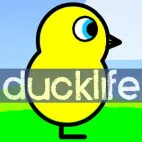 Duck Life
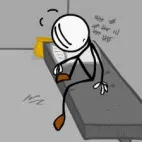 Escaping The Prison
 Murder
 Jacksmith
 Hardest Game
 Bloons Tower Defense
 Super Smash Flash 2
 Fireboy & Watergirl
 Age of War
 Run 3
Run 3 The Impossible Quiz
 Knightmare Tower
 Papa's Freezeria
 Raft Wars
 Apple Worm
 Scary Maze
 Stick War
 Red Ball 4
 Fancy Pants 2
 Papa's Pizzeria
 Swords & S&als 2
 Papa's Burgeria
 Defend Your Nuts
 Learn to Fly 2
 Red Face Horror
 Tower Defense 3
 Papa's Scooperia
 Bubble Trouble
 Foreign Creature
 Ev.io
Ev.io Stealing the Diamond
 Bad Ice Cream
 Pants Adventure