74 Thủ Thuật Windows XP
Bạn hẳn từng nghĩ mình đã biết tất cả, hoặc ít nhất cũng biết tất cả về Windows. Nhưng rồi bạn sẽ thấy rằng hầu như lúc nào bạn cũng loay hoay để tìm phương pháp mới tốt hơn để di chuyển tập tin, chữa lỗi đĩa, vá lỗ hổng bảo mật hoặc lướt web. Dù bạn cần ghi lên CD, mã hoá một thư mục hay tìm một mạng không dây, lúc nào cũng còn nhiều thủ thuật mới ngay cả đối với người có nhiều kinh nghiệm. Sau đây là 74 cách nhanh và gọn để làm cho Windows hoạt động tốt hơn. Những phương pháp nhanh gọn để 'thuần phục' hệ điều hành... từ việc tinh chỉnh tốc độ, kiểm tra bảo mật đến các thủ thuật giải quyết hỏng hóc.
Các thủ thuật về tập tin
1. Đưa 'cây' về chỗ cũ: Bạn mở một thư mục, nhưng không có cây thư mục nào ở bên trái. Phải làm gì đây? Chỉ cần nhấn biểu tượng Thư mục trên thanh công cụ Standard (trong 2000, Me và XP), hoặc chọn View-Explorer Bar-Folder (trong mọi phiên bản)
2. Tuỳ biến Details, phần 1: Muốn thay đổi thứ tự của Name, Size, Type, Date Modifield và của các cột khác trong bảng duyệt Details mặc định (nhấn View-Details), bạn chỉ cần đặt con trỏ trên đầu cột rồi kéo sang phải hoặc sang trái.
3. Tuỳ biến Details, phần 2: Tại sao ta để các cột Details theo mặc định? Bạn nhấn phải lên một đầu cột bất kỳ và chọn một khoản mục không có dấu check để bổ sung thông tin đó vào, hoặc bỏ chọn để loại bỏ nó. Bạn có thể chọn thông qua hộp thoại bằng cách chọn More trong trình đơn nhấn phải (hoặc View-Choose Columns hoặc View-Choose Details trên trình đơn chính)
4. Có hình ảnh lớn: Khi nào cần xem nhiều chi tiết của một thư mục hoặc một cửa sổ Internet Explorer, bạn chỉ cần ấn để xem cửa sổ đó trong chế độ toàn màn hình. Sau đó ấn lại để quay về chế độ xem bình thường. Ngoài ra, nếu đang dùng Windows 2000, Me hoặc XP, bạn có thể bổ sung một nút để chuyển đổi giữa các chế độ bằng cách nhấn phải thanh công cụ Standard và chọn Customize. Nhấn Full Screen bên dưới 'Available toolbar buttons' rồi chọn Add và Close.
Tắt mở cây thư mục bằng nút chốt đẩy nằm bên dưới thanh công cụ Standard.
5. Tự động giấu cây thư mục: Trong chế độ toàn màn hình, bạn có thể làm cho cây thư mục- hoặc bất kỳ một tập bộ tùy chọn nào thông qua View-Explorer Bar- biến mất để có một khung cảnh rộng hơn và cho xuất hiện trở lại khi dịch chuyển chuột sang cạnh trái của cửa sổ đó. Nhấn lên nút pushpin (đẩy chốt) ở đỉnh của khung bên trái để unpin (xoá chốt) đối với Explorer Bar hiện tại, rồi chuyển con trỏ sang khung bên phải .
6. Làm hiện các tập tin ẩn: Theo mặc định, Windows giấu kín nhiều tập tin hệ thống, điều này gây khó khăn cho việc hiệu chỉnh. Muốn nhìn thấy tất cả các tập tin, bạn chọn Tools-Thư mục-Options-View trong một cửa sổ thư mục hoặc Explorer bất kỳ. Trong danh sách 'Advanced Settings', bạn chọn 'Show hidden files and folders' (trong Windows 98 là 'Show all files'). Trong các phiên bản khác ngoài 98, bạn bỏ chọn đối với 'Hide protected operating systems files (Recommended)'. Nhấn Yes và OK.
7. Mở rộng tầm nhìn thư mục: Nếu các thư mục của bạn có một lề bên trái chứa các liên kết dẫn đến những tài nguyên hoặc những tác vụ không bao giờ dùng đến, bạn mở rộng khoảng trống hiện hình cho các tập tin và thư mục của mình bằng cách chọn Tools-Folder Options-Use Windows-Classic Folder-OK. Động tác này sẽ loại bỏ Explorer Bar và các phím tắt 'common tasks' của nó.
8. Xem được nhiều thumbnail hơn: Bạn có thể chọn nhiều biểu tượng hơn trong khung bên phải Thumbnails View của Explorer (View-Thumbnails) bằng cách giấu kín tên ghi bên dưới từng thumbnails. Nhấn lên một thư mục khác trong khung cây để thay đổi cảnh, và sau đó ấn-giữ phím Shift khi nhấn trở lại thư mục cũ để xem mà không kèm theo tên.
9. Đưa thư mục đến tác vụ: Nếu thích khung tác vụ của Explorer nhưng muốn các tác vụ hiển thị ở đó phải phù hợp với nội dung của thư mục, bạn nhấn phải biểu tượng điều khiển ở góc trên bên trái cửa sổ, chọn Properties-Customize, và chọn lấy một mô tả phù hợp nhất bên dưới 'Use this folder type a template'.
10. Xem dung lượng đĩa như thế nào: bạn đang tự hỏi làm thế nào để biết đĩa mình đang sử dụng còn trống bao nhiêu? Bạn nhấn phải lên một biểu tượng ổ đĩa bất kỳ trong Explorer (bên dưới My Computer) và chọn Properties. Bạn sẽ nhìn thấy một biểu đồ hình tròn cho biết tình trạng sử dụng đĩa, một nút cho phép khởi chạy tiện ích Disk Cleanup và một nhấn Tools liệt kê các tiện ích duy tu đĩa khác.
11. Dồn đĩa, phần 1: Nếu đĩa của bạn được định dạng theo NTFS, bạn có thể nén các tập tin và các thư mục để tồn giữ không gian trống. Chọn các tập tin hoặc các thư mục muốn nén, nhấn phải lên chọn lựa đó và chọn Properties. Trên nhãn General, bạn nhấn Advanced. Đánh dấu lên 'Compress contents to save disk space' và nhấn OK. Bạn có thể dựa vào yêu cầu phải xác định những tập tin và những thư mục nào để đưa vào.
Thủ thuật CD
12. Tùy biến AutoPlay: Khi đưa CD vào ổ đĩa, Windows sẽ cho bạn khả năng chọn lựa hành động. Bạn có thể trả lời một lần cho từng loại nội dung (âm nhạc, chẳng hạn), nhưng nếu muốn tắt tính năng AutoPlay, bạn nhấn phải lên ổ CD trong Explorer và chọn Properties. Bên dưới AutoPlay, bạn chọn một loại nội dung từ danh sách ở trên đầu và nhặt lấy các cài đặt ưa thích của mình ở phía dưới đó. Để tắt Autoplay đối với một loại nội dung nào đó, bạn nhấn 'Select an action to perform-Take no aciton' và nhấn OK.
13. Dồn đĩa, phần 2: Muốn nén toàn bộ một phân vùng NTFS trên đĩa cứng, bạn nhấn phải biểu tượng của đĩa đó trong Explorer rồi chọn Properties. Đánh dấu chọn lên 'Compress drive to save disk space' rồi nhấn lên OK hoặc Apply. Tại dòng nhắc nhở xác nhận, bạn chọn tuỳ chọn nén tất cả các thư mục phụ và các tập tin (không chỉ các thư mục và các tập tin ở gốc), rồi nhấn OK.
14. Dồn đĩa, phần 3: Bạn có thể dồn tập tin một cách tự động bằng cách chuyển chúng vào một thư mục đã được nén. Để tạo ra thư mục này, bạn nhấn phải trong một cửa sổ thư mục bất kỳ hoặc lên desktop, rồi chọn New-Compressed Folder (trong Me) hoặc New-Compressed (zipped) Folder (trong XP). Nếu không nhìn thấy lệnh này, bạn kiểm tra lại để bảo đảm đã cài đặt tính năng này .
15. Chọn một tên chữ: Nếu muốn gán tên chữ khác cho ổ đĩa, bạn đăng nhập với quyền quản trị, chọn Start-Run, gõ vào diskmgmt.msc, và ấn phím . Nhấn phải một ổ đĩa ở dưới cùng cửa sổ và chọn Change Drive Letter anh Path. Nhấn Edit hoặc Change, chọn một chữ cái chưa dùng trong danh sách xổ xuống, nhấn OK, trả lời mọi nhắc nhở, rồi nhấn OK lần nữa.
Bảo mật là trên hết
16. Giữ gìn password: Uỷ thác hết cho bạn bè, nhưng cắt lại các tấm card. Trao hết bộ nhớ, nhưng hãy luôn giữ bên mình chiếc đĩa thiết lập password để phòng khi quên mất password XP của bạn. Trước hết, mua một đĩa mềm trắng đã được định dạng, sau đó gõ Control Panel\User Accounts trong thanh Address của cửa sổ Explorer hoặc Internet Explorer. Ấn , chọn tài khoản của mình, nhấn Prevent a forgotten password trong danh sách Related Tasks và làm theo các bước được đưa ra trong Forgotten Password Wizard.
17. Giải quyết chuyện quên password, phần 1: Nếu không có đĩa thiết lập password, bạn đăng nhập bằng tài khoản của một người quản trị khác, mở Control Panel User Accounts (xem thủ thuật 16), chọn tài khoản ứng với password bị quên, nhấn Change the password, và làm theo các hướng dẫn để cài đặt lại nó.
18. Giải quyết chuyện quên password, phần 2: Nếu không có trong tay tài khoản của người quản trị khác, bạn khởi động lại PC và ấn phím cho đến khi nhìn thấy các tuỳ chọn khởi động Windows như được trình bày trong thủ thuật 28. Dùng các phím mũi tên để điểm sáng Safe Mode, và ấn phím . Khi nhìn thấy màn hình Welcome, bạn chọn Administrator (theo mặc định, một tài khoản ẩn sẽ không cần password). Làm theo các bước trong thủ thuật 17 để cài đặt lại password của tài khoản đó, rồi sau đó khởi động lại máy tính.
19. Là người dùng được cấp đầy đủ quyền (power user): Khi đăng nhập với quyền quản trị, hệ thống của bạn có thể bị thiệt hại bởi các chương trình Trohan horse và các rủi ro khác. Tuy nhiên, khi đăng nhập như một người dùng được cấp đầy đủ quyền, bạn sẽ tránh được các rủi ro này và sẽ có được tất cả các chức năng danh định (việc quay về vai trò người quản trị khi cần sẽ rất dễ dàng; xem bên dưới). Để tự giáng cấp, bạn chọn Start-Run, gõ lusrmgr.msc và ấn phím . Nhấn Groups rồi nhấn đúp Administrators. Kiểm ra để bảo đảm bạn có một tài khoản được liệt kê bên dưới Members mà bạn có thể dùng khi cần đến đầy đủ các đặc quyền của người quản trị. Chọn tài khoản để hạ cấp, nhấn Remove và sau đó nhấn OK. Bạn nhấn đúp lên Power Users, nhấn Add, gõ tên tài khoản của bạn và nhấn OK hai lần.
20. Làm người quản trị trong một thời gian: Người dùng được cấp đầy đủ quyền không cần thiết phải đăng xuất rồi đăng nhập trở lại bằng tài khoản của người quản trị để chạy một chương trình quản trị nào đó (ví dụ chương trình lusmgr.msc đã trình bày trong thủ thuật 19). Thay vào đó, bạn chỉ cần ấn-giữ phím Shift và nhấn chuột phải lên tập tin thực thi (.exe) trong Explorer hay bất kỳ biểu tượng shorcut nào của nó. Chọn Run , chọn Run the programs the following user (trong 2000) hoặc The following user (trong XP), rồi nhập tên và password (và tên vùng, nếu cần) của một tài khoản người quản lý. Nhấn OK.
Thủ thuật hình ảnh
21. Chọn chương trình mặc định cho máy ảnh số: Lần đầu tiên nối máy camera kỹ thuật số của mình với PC, bạn có thể chọn một hành động và đánh dấu lên Always use this program for this action để tránh gặp phải một nhắc nhở nào đó. Nhưng điều gì sẽ xảy ra nếu sau này bạn muốn khác? Ghép nối camera trở lại, nhấn phải lên biểu tượng của nó trong Explorer, và chọn Properties. Dùng các cài đặt trên tab Events để chọn những gì sẽ xảy ra khi bạn nối máy lần sau.
22. Giữ gìn bí mật: Để bảo vệ tập tin và thư mục nhạy cảm trên ổ đĩa được định dạng theo NTFS, bạn dùng khả năng mã hóa cài sẵn trong Windows. Chọn các tập tin và các thư mục không nén để mã hóa, nhấn phải lên chúng, và sau đó chọn Properties. Trên nhãn General, bạn nhấn Advanced. Đánh dấu chọn lên Encrypt contents to secure data và nhấn OK. Xác định các tập tin và các thư mục cần mã hóa. Chỉ những ai đã mã hóa những tập tin này mới có khả năng thâm nhập vào chúng. Để bỏ tính năng mã hóa, bạn bỏ chọn hộp Encrypt (tuỳ chọn mã hoá này không có tác dụng trong XP Home).
Làm cho các thư mục trở thành riêng tư đề phòng người khác xem trộm .
23. Giấu thông tin cá nhân: Người quản trị nào cũng có thể xem các tập tin trên desktop của bạn, trong thư mục My Documents của bạn, và trong thư mục tóm tắt (profile) của bạn bằng cách tìm thư mục My Documents và trong thư mục Documents and Settings. Để tăng cường tính riêng tư trên các đĩa được định dạng theo NTFS, bạn mở thư mục Documents and Settings, nhấn phải lên thư mục mà bạn muốn giữ riêng tư, và chọn Properties. Nhấn Sharing, đánh dấu lên Make this folder private, và nhấn OK.
Sữa chữa nhanh
24. Vặn ngược đồng hồ: Nếu PC hoạt động khác thường, bạn dùng System Restore để đưa Windows quay về trạng thái ổn định trước đây. Chọn Start-Programs (All Programs trong XP) - Accessories-System Tools-System Restore, nhấn Restore my computer to an earlier time-Next, rồi làm theo các hướng dẫn.
25. Đặt một thời điểm phục hồi tốt hơn: Bất kỳ khi nào có dự định thực hiện một thay đổi nào đó, bạn hãy nhớ tạo một thời điểm phục hồi trước khi bắt đầu. Mở System Restore như đã nói ở trên, chọn Create a Restore Point, nhấn Next, rồi làm theo các hướng dẫn. Tuy nhiên, không cần đến thời điểm phục hồi khi bạn cài đặt phần mềm, các bản cập nhật, hoặc các driver thiết bị, Windows sẽ tự động tạo giúp cho bạn điểm phục hồi này.
26. Tùy biến các phục hồi, phần 1: Để chọn ổ đĩa cho System Restore theo dõi các thay đổi và cần bao nhiêu dung lượng để sao lưu, bạn nhấn phải My Computer rồi chọn Properties. Nhấn System Restore, chọn một ổ đĩa, nhấn Settings và thiết lập các điều khiển theo ý bạn.
27. Tùy biến các phục hồi, phần 2: Trong Windows Me, việc điều chỉnh dung lượng mà System Restore dùng để sao lưu lại hơi khác: Nhấn phải My Computer, chọn Properties-Performance-File System, và bên dưới Hard Disk, bạn kéo con trượt 'System Restor diskspace use' đến vị trí ứng với dung lượng yêu cầu. Nếu không muốn, bạn có thể nhấn Disable System Restore bên dưới nhãn Trouble-shooting của System Properties để tắt System Restore.
28. Tìm giải pháp trong Safe Mode: Nếu có cái gì đó làm ngưng Windows giữa chừng hoặc làm cho nó hành xử sai, bạn khởi động lại và ấn phím trước khi Windows nạp vào (có thể bạn phải ấn vài ba lần để tìm thời điểm có một đáp ứng). Động tác này làm xuất hiện trình đơn Advanced Options. Bạn dùng các phím mũi tên để chọn Safe Mode, và ấn phím để khởi động Windows bằng cách sử dụng một số lượng tối thiểu các driver. Nếu gặp may, bạn có thể undo những gì bạn đã làm để dẫn đến sự cố, và sau đó bạn khởi động lại Windows một cách bình thường.
29. Quay về với Registry: Nếu Safe Mode không giải quyết được trục trặc, bạn vào trình đơn Advanced Options như đã trình bày trong thủ thuật 28, nhưng lần này bạn chọn Last Known Configuration và ấn phím . Động tác này sẽ khởi chạy Windows bằng cách dùng phiên bản mới nhất của Registry là phiên bản dẫn đến một khởi động thành công. Không có tập tin nào bị loại.
30. Chép các thông báo lỗi: Khi Windows báo cho bạn biết có cái gì đó trở nên không kiểm soát được, có thể bạn sẽ muốn lưu lại các thông báo lỗi này để gửi cho bộ phận hỗ trợ kỹ thuật hoặc cho chuyên viên PC ở địa phương của bạn. Để thực hiện điều này bạn chỉ cần ấn -C để chép thông báo vào Clipboard, mở một e-mail mới gửi bộ phận trợ giúp kỹ thuật, ấn -V để dán văn bản báo động lỗi, và gửi.
31. Chụp ảnh lỗi: Nếu không thể sao chép văn bản thông báo lỗi như đã nói trên, bạn ấn - (trên bàn phím của bạn, tên của phím sau có thể được viết tắt) để chụp ảnh của hộp thông báo lỗi. Dán hình này vào ứng dụng e-mail (nếu nó hỗ trợ đồ họa) hoặc vào trình xử lý văn bản của bạn. Bạn cũng có thể dán màn hình này vào tiện ích tạo hình Paint của Windows bằng cách mở chương trình đó và chọn Edit-Paste. Lưu hình dưới dạng tập tin bitmap (.bmp), tập tin JPEG (.jpg) hoặc một định dạng nào đó mà bạn có thể gửi đi như là một đính kèm e-mail cho nhân viên sửa chữa.
32. Tìm trợ giúp trong Google Groups: Để tìm trợ giúp trực tuyến, bạn nhập tất cả hoặc một phần văn bản trong thông báo lỗi của Windows vào hộp tìm kiếm chính của Google. Nếu làm như vậy mà không tìm được một cách sửa chữa, bạn nhấn nhãn Groups trên trang kết quả tìm kiếm của Google để xem những ý kiến tranh luận được lưu giữ ở đây có thể có liên quan đến trục trặc của bạn.
Các thủ thuật về mạng
Lúc đầu có gia đình dùng hai xe máy, sau đó có gia đình dùng hai TV và hiện nay có những gia đình dùng hai (hay nhiều) máy tính. Những thủ thuật đơn giản sau giúp bạn tạo cho các máy tính đó hữu dụng hơn.
33. Để cho Windows thực hiện công việc đó: Lần đầu tiên kết nối vào mạng, Network Setup Wizard của Windows XP sẽ đưa bạn đi từng bước qua hết các chi tiết. Để chạy Wizard này bằng thủ công, bạn chọn Start-Run, gõ netsetup, và ấn .
Liên kết với một mạng không dây bảo mật yếu và chấp nhận những rủi ro riêng của bạn.
34. Thiết lập mạng không dây: Khi bạn cắm một bộ adapter không dây vào máy tính của mình, XP sẽ hiển thị hộp thoại Connect to Wireless Network. Nếu không hiển thị hộp thoại, bạn nhấn phải lên biểu tượng mạng không dây trong khay hệ thống và chọn View Available Wireless Networks. (Nếu không thấy biểu tượng này, bạn chuyển đến thanh Address của một cửa sổ Explorer bất kỳ, gõ Control Panel\Network Connections, và nhấn phải lên biểu tượng Wireless Network Connection). Chọn ghép nối không dây của bạn và nhấn Connect.
35. Kết nối với một mạng không dây không an toàn: Nếu nút Connect đã bị vô hiệu hóa (có màu xám) trong hộp thoại Wireless Network Connection, mạng đó có thể không có tính năng an toàn Wire Equivalent Privacy hoặc tính năng an toàn Wi-Fi Protected Access mới hơn. Để bỏ qua, bạn đánh dấu lên Allow me to connect to the selected wireless network, even though it is not secure . Nên nhớ, tính riêng tư này của bạn có nhiều rủi ro.
Liên kết với một mạng không dây bảo mật yếu và chấp nhận những rủi ro riêng của bạn.
36. Tự thực hiện mạng không dây: Theo mặc định, Windows XP sẽ tự động lập cấu hình mạng không dây cho bạn (tính năng này có tên Wireless Zero Configuration). Tuy nhiên, nếu phần cứng mạng không dây của bạn có kèm theo các driver phần mềm riêng, có thể bạn phải tắt tính năng Windows này. Muốn thực hiện như vậy, bạn nhấn đúp biểu tượng Wireless Network Connection trong cửa sổ Network Connections (như đã trình bày trong thủ thuật 34), hoặc nhấn lên phiên bản thu nhỏ của biểu tượng này trong khay hệ thống. Chọn nút Properties, và trong hộp thoại Wireless Connection Properties, bạn nhấn Wireless Networks. Bạn bỏ chọn đối với Use Windows to configure my wireless network settings và nhấn OK .
37. Chuyển đổi tài khoản trong nháy mắt: Nếu PC có đủ bộ nhớ, bạn có thể chuyển từ tài khoản người dùng này sang tài khoản người dùng khác mà không phải đăng xuất trước. Để thực hiện điều này, bạn nhấn Start-Log off -Switch User. Làm như vậy có thể tiết kiệm thời gian khi bạn chỉ cần thực hiện một chuyến viếng thăm nhanh đến một tài khoản khác. Tuy nhiên, có thể bạn không muốn hình thành thói quen như vậy, vì tốc độ hệ thống sẽ chậm, đặc biệt khi chạy các game, các tiện ích hệ thống và các ứng dụng khác.
38. Vô hiệu hóa chuyển đổi nhanh: Fast User Switching có một nhược điểm khác: Khi tính năng này hoạt động, bạn không thể dùng chức năng Offline Files của Windows; đó là chức năng tự động tải xuống các trang web để duyệt xem ngoại tuyến. Để loại trừ Fast User Switching, bạn chuyển đến thanh Address của một cửa sổ Explorer hoặc Internet Explorer bất kỳ, gõ Control Panel\User Accounts, và ấn phím . Nhấn lên Change the way users log on or off, bỏ đánh dấu đối với Use Fast Switching, và cuối cùng nhấn Apply Options.
Vô hiệu hóa khác với xóa một tài khoản cũ .
39. Vô hiệu hóa tài khoản thay vì xóa chúng: Nếu người đẹp có đi xa lâu ngày, xin cũng đừng xóa tài khoản của cô ta. Về sau, việc lập lại tài khoản với cùng tên cũ sẽ có thể không hoàn toàn giống như trước đây và nó sẽ không cho phép cô truy cập những tập tin đã mã hóa vốn của mình (xem thủ thuật 22). Bạn có thể vô hiệu hóa nó thay vì xóa toàn bộ (chú ý là thủ tục này không hoạt động trong XP Home): Ấn -R, gõ lusrmgr.msc và ấn . Nhấn biểu tượng của thư mục Users, và sau đó nhấn đúp lên tên của tài khoản người dùng. Đánh dấu lên Accounts is disabled và nhấn OK . Muốn phục hồi lại tài khoản, bạn chỉ cần bỏ chọn lên hộp này.
40. Cứu tập tin từ trong một tài khoản đã bị xóa: Nếu là người phân minh, bạn sẽ không bao giờ cần lại tài khoản của cô gái đẹp đó, bạn có thể xóa nó đồng thời vẫn giữ cho cô ta những tập tin của người dùng. Trước hết, bạn đăng nhập bằng một tài khoản người quản trị, nhấn lên thanh Address của cửa sổ Explorer hoặc Internet Explorer bất kỳ, gõ Control Panel\User Accounts và ấn . Tiếp theo, chọn tên tài khoản đã bị xóa, chọn Delete the account, nhấn Keep Files, và cuối cùng chọn Delete Account. Mặc dù tài khoản của cô gái sẽ bị loại nhưng tất cả các tập tin desktop và My Documents của cô ta sẽ được đặt trong một thư mục mới trên desktop của tài khoản người quản trị đó. Tuy nhiên, luôn nhớ rằng e-mail của cô gái và tất cả các cài đặt khác ứng với tài khoản của cô ta đều mất đi vĩnh viễn.
Các ứng dụng cũ không bao giờ bỏ đi nếu bạn chạy chúng trong chế độ tương thích.
41. Chạy các ứng dụng cổ điển: Nếu có một ứng dụng thuộc thế hệ trước XP không chạy được trong hệ điều hành mới nhất của Windows (và không có sẵn một cập nhật nào cho chương trình đó cả), bạn nhấn phải lên shorcut của chương trình và chọn Properties. Chọn Compatibility-Run this program in compatibility mode for, và chọn phiên bản Windows thích hợp . Nhấn OK. Cảnh báo an toàn: Không bao giờ cho chạy một chương trình chống virus, một chương trình dồn đĩa, hay một tiện ích hệ thống bất kỳ nào khác trong một phiên bản Windows không dự định dùng cho nó. Làm như vậy có thể gây hỏng hệ thống.
42. Sửa trình uninstall bị hỏng: Nếu cố uninstall một chương trình bằng applet Add or Remove Programs trong Control Panel mà trình uninstall đó không chạy, thì một số hoặc tất cả các tập tin của chương trình có thể đã bị xóa. Chỉ cần cài đặt lại trình ứng dụng này vào chính thư mục đã chứa nó, và dùng lại Add or Remove Programs để xóa nó một cách chính xác.
Quyết định sẽ dùng đĩa quang hay mạng để truyền tải các tập tin và các cài đặt đến một máy tính mới.
43. Cập nhật driver đồ họa: Nhiều trục trặc phổ biến của Windows có thể do các driver đồ họa bị lỗi thời hoặc bị hỏng gây ra. Nếu không thể tìm được nguồn gốc của những trục trặc hay tái diễn bằng một hoặc nhiều trình ứng dụng của mình, bạn đến website của hãng sản xuất card đồ họa đang dùng để xem có thể tải xuống một driver mới hơn hay không.
Khởi đầu thuận lợi
44. Thực hiện di chuyển thông minh: Công cụ Files and Settings Transfer Wizard là phương tiện tốt nhất để di chuyển các cài đặt Windows từ PC này sang PC khác. Bạn có thể chuyển tập tin, các cài đặt từ Internet Explorer, Outlook Express, và các phần khác của Windows thông qua mạng hoặc một đĩa tháo lắp. Để cài đặt các ứng dụng của bạn trong máy mới, chọn Start-All Programs- Accessories-Systems Tools-Files and Settings Transfer Wizard, rồi làm theo các hướng dẫn .
45. Đừng quên túi thư khổng lồ của mình: Nếu chọn 'Settings only' trong Files and Settings Transfer Wizard và dùng đĩa mềm để di chuyển các cài đặt này, Windows sẽ chỉ di chuyển thư Outlook Express mà thôi nếu đĩa đó chứa đủ. Hãy dùng đĩa dung lượng lớn để bảo đảm Windows mang theo hết các thông điệp trong OE.
46. Tận dụng hết toàn bộ tiện ích trong hệ điều hành: Không phải tất cả các công cụ và trò chơi Windows mà bạn cần đều được cài đặt trong PC. Mở một cửa sổ Explorer hoặc thư mục bất kỳ, và trong thanh Address bạn gõ Control Panel\Add\Remove Programs (trong Windows 98, 2000, và Me) hoặc Control Panel\Add or Remove Programs (trong XP). Nhấn Windows Setup hoặc Add/Remove Windows Components, chọn một khoản mục, và nhấn Detail (nếu cần); có thể phải nhấn Details lần nữa để xem nhiều bộ phận phụ hơn. Đánh dấu lên khoản mục mà bạn yêu cầu, nhấn OK và làm theo các hướng dẫn. Có thể bạn được nhắc cài đĩa Windows CD vào để cài đặt một số trong các chương trình này.
47. Tăng tốc việc bảo dưỡng đĩa: Để tạo một shorcut nhằm dọn sạch đĩa theo cách của bạn, bạn chọn Start-Run, gõ Clean/sageset, nhập vào một con số chọn từ 0 đến 65535 và ấn . (Con số này chỉ xác định các tùy chọn mà bạn chọn). Chọn các cài đặt theo yêu cầu và nhấn OK. Để làm cho shorcut chạy Disk Cleanup, bạn nhấn phải lên desktop hoặc trong thư mục, và chọn New-Shortcut. Trong hộp định vị, bạn gõ cleanmrg/sage run:x (thay x bằng con số bạn đã đưa vào trước). Làm theo các nhắc nhở để kết thúc shortcut.
Bạn tự quyết định Windows sẽ cập nhật như thế nào?
48. Tự động hóa các cập nhật: Để tự động hóa tính năng Windows Update trong Windows XP, bạn nhấn chuột phải lên My Computer, chọn Properties và nhấn nhãn Automatic Updates. Trong Windows Me và 2000 (Service Pack 3 hoặc mới hơn), bạn mở Control Panel và nhấn đúp Automatic Updates. Trong Windows 2000 và XP, bạn đánh dấu lên Keep my computer up to date. Trong tất cả các phiên bản, bạn chọn một trong ba tùy chọn có sẵn.
49. Ngưng các cập nhật tự động: Windows sẽ tạo một thời điểm phục hồi trước khi thực hiện một cập nhật. Xem thủ thuật 24 để biết các hướng dẫn trong việc khởi chạy System Restore. Trên màn hình 'Select a Restore Point', bạn nhấn lên ngày tháng của cập nhật, chọn điểm phục hồi trước khi xảy ra trục trặc, nhấn Next, và làm theo các nhắc nhở.
50. Bổ sung tiện ích cập nhật: phiên bản Windows 98 hoặc 2000 trước Service Pack 3 đều cần tiện ích Windows Critical Update Notification để tự động tìm các bản sửa lỗi. Bạn nhấn đúp lên biểu tượng Scheduled Tasks trong khay hệ thống hoặc trong Control Panel. Nếu tiện ích nói trên không có ở đó, bạn đến địa chỉ windowsupdate.microsoft.com, nhấn Pick updates to install, và nhấn Critical Updates and Service Packs. Tìm và chọn tiện ích này.
51. Cập nhật thủ công: Để làm mới Windows theo phong cách cũ, bạn tự tìm các miếng vá có sẵn: Chọn Start.Windows Update hoặc Start.All Programs.Windows Update và làm theo các nhắc nhở tại site Windows Update.
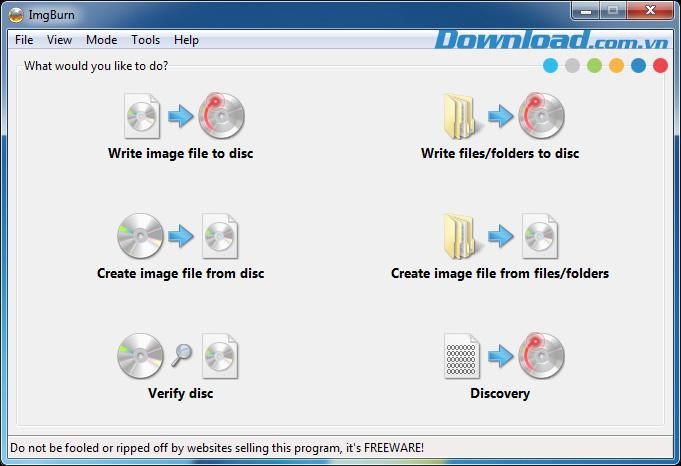
Ghi CD
52. Bật tính năng ghi CD: Khi đã đưa một đĩa trắng vào trong ổ CD-RW, bạn ấn -E để mở Explorer, nhấn phải biểu tượng của ổ đĩa, chọn Properties.Recording và bảo đảm đã đánh dấu lên Enable CD recording on this drive . Chú ý là các nhãn và các tuỳ chọn được liệt kê trong hộp thoại CD Drive Properties đều tương thích với trình điều khiển của từng loại ổ ghi.
53. Dùng phần mềm từ hãng thứ ba: Nếu dùng một tiện ích ghi CD như Roxio Easy CD & DVD Creator (www.roxio.com), bạn làm theo các bước trong thủ thuật 52, nhưng bỏ chọn đối với Enable CD Recording on this drive (hoặc tuỳ chọn tương đương đối với driver của bạn). Làm như vậy, các tính năng ghi của riêng Windows sẽ không tranh chấp với các tính năng ghi của tiện ích bạn dùng.
54. Định vị lại hình ảnh CD: Windows dự trữ một lượng dung lượng đĩa cứng để dùng cho dữ liệu sẽ được ghi vào một CD-R, thường là 650 MB cho đến 700 MB, nhưng có thể đến 1GB cho những ổ đĩa dung lượng lớn. Bạn có thể báo cho Windows biết để dùng dung lượng trống trên ổ đĩa này bằng cách: mở hộp thoại CD Drive Properties như đã trình bày trong thủ thuật 52 và nhấn lên nhãn Recording (hoặc tuỳ chọn tương đương đối với driver của bạn). Chọn ổ đĩa mà trong ví dụ trên Hình 9 được liệt kê trong danh sách xổ xuống bên dưới Desktop CD Recording.
Lập cấu hình cho việc ghi CD-R và CD-RW trong hộp thoại Properties dùng cho ổ đĩa đó.
55. Ghi đĩa tốc độ chậm: Theo mặc định, Windows sẽ dùng tốc độ truyền nhanh nhất của một ổ đĩa CD-R. Nếu gặp trục trặc, bạn hạ tốc độ đó xuống: Mở CD Drive Properties đến nhãn Recording (hoặc một nhãn tương đương đối với driver của bạn) và chọn một tốc độ chậm hơn; trong hình đó là các tốc độ bên dưới 'Select a write speed'.
56. Đưa các tập tin vào CD: Bạn có thể chọn các tập tin mà bạn muốn ghi vào CD trong Windows Explorer rồi kéo chúng đến biểu tượng của ổ đĩa, hoặc chỉ cần nhấn phải lên các tập tin được chọn đó, nhấn Send To, và lựa chọn ổ đĩa của bạn. Windows sẽ chép các tập tin này vào khu vực lưu giữ tạm thay vì trực tiếp vào CD. Bạn có thể nhấn đúp lên biểu tượng ổ đĩa trong Explorer để duyệt các tập tin này. Trong khung tác vụ bên trái, bạn nhấn Write these files to CD khi bạn đã sẵn sàng ghi đĩa và làm theo các bước trong CD Writing Wizard.
57. Tạo CD nhạc bằng Windows Media Player: Nếu dùng Windows Media Player 9 để tạo một playlist tuỳ biến, bạn có thể ghi các bài nhạc này lên một CD (nếu chứa đủ). Với Media Player mở trong chế độ đầy đủ, bạn nhấn Copy to CD or Device ở bên trái. Bạn chọn playlist cho mình từ danh sách xổ xuống 'Music to Copy'. Nếu nhìn thấy 'Will not fit' trong cột trạng thái (status) của playlist, bạn bỏ chọn bớt một số tập tin. Cuối cùng, nhấn Copy Music trong góc trên bên phải.
58. Tạo CD nhạc bằng chương trình khác: Windows Media Player 9 có sẵn một tập tin miễn phí sao chép vào các ổ đĩa CD-R, nhưng các tiện ích thuộc hãng thứ ba cho chúng ta nhiều tuỳ chọn hơn, kể cả khả năng sao chép đĩa CD nhạc không làm giảm chất lượng tiếng (vốn là một hậu quả tai hại do chuyển đổi định dạng của Windows Media Player).
Xem DVD
Báo cho Windows Media Playyer những gì phải làm nếu không nhìn thấy có một DVD trong ổ đĩa.
59. Bật 'công tắc' cho Windows Media Player: Nếu mở một đĩa DVD hoặc CD trong Windows Media Player 9 nhưng các nút điều khiển của tiện ích này đều bị vô hiệu hóa, bạn chọn Play.DVD, VCD or CD Audio.
60. Phóng to thu nhỏ hình DVD: Nếu dùng Windows Media Player 9 để xem DVD, bạn dùng biểu tượng toàn màn hình trong góc dưới bên phải để chỉnh hình to, hoặc ấn - để chuyển vào hoặc ra khỏi chế độ toàn màn hình. Chuyển con trỏ ra các cạnh màn hình (và sau đó giữ yên chuột không chuyển động) để loại bỏ các nút điều khiển. Để nhìn thấy các nút điều khiển, bạn đẩy chuột lên trên đỉnh màn hình.
61. Điều khiển tốc độ DVD: Khi xem DVD trong Windows Media Player 9, bạn nhấn hoặc kéo con trượt trên thanh tìm kiếm để di chuyển tới hoặc lui. Ấn - -F để chiếu hình chuyển động nhanh, - - G để tăng tốc độ xem, và - - S để làm chậm lại. - - N sẽ đưa tốc độ phim về lại bình thường.
62. Điều khiển DVD từ bàn phím: Những phím tiện lợi khác đối với DVD là - P để tạm dừng và chạy lại, để vặn to âm lượng, để giảm âm lượng, và để tắt tiếng.
Hiệu chỉnh tốc độ
63. Giảm bớt cảm giác khó chịu, phần 1: Nếu cửa sổ ứng dụng của PC mở quá chậm, bạn có thể tăng tốc bằng cách tắt bớt một số hiệu ứng hiển thị linh tinh của Windows. Bạn nhấn phải My Computer và chọn Properties. Chọn Advanced, và bên dưới Performance, bạn nhấn Settings. Bên dưới nhãn Visual Effects, bạn chọn Adjust for best performance, hoặc chọn Custom và tắt tất cả các hiệu ứng không cần cho bạn.
64. Giảm bớt cảm giác khó chịu, phần 2: Để tăng sôi động cho Windows 98, 2000 hoặc Me, bạn nhấn phải desktop và chọn Properties. Nhấn nhãn Effects. Bạn bỏ chọn các khoản mục trong hộp Visual Effects cho đến lúc cảm thấy cân bằng giữa tốc độ và tính hấp dẫn, tạo cảm giác tốt nhất đối với bạn. Trong Windows 98 bạn tắt Animate windows, menus and lists; trong cả ba phiên bản, bạn có thể bỏ chọn đối với Show windows contents while dragging.
65. Thiết lập các ưu tiên: Hộp thoại Performance Options của XP cho bạn một ít khả năng điều khiển cách Windows dùng bộ nhớ và những tác vụ nào được quyền ưu tiên sử dụng bộ xử lý trong máy tính. Để kiểm tra các cài đặt của mình, bạn mở hộp thoại Performance Options như đã trình bày trong thủ thuật 63 và nhấn Advanced. Bên dưới Processor Scheduling, bạn để nguyên Programs đã được chọn để ưu tiên các ứng dụng nền trước, sau đó thì mới đến các ứng dụng thông thường. Tuy nhiên, nếu bạn thường xuyên làm việc trong một ứng dụng nào đó trong khi các ứng dụng khác hiện chưa cần đến, bạn chọn Background services để bộ xử lý chia sẻ đồng đều thời gian của nó cho tất cả các tác vụ đang chạy, thay vì ưu tiên cho các ứng dụng ở nền trước.
66. Kiểm tra tính tương thích hibernation: Nếu muốn Windows khởi động trong vài giây với tất cả các ứng dụng và các tài liệu đều mở, đúng như khi để nguyên chúng mà đóng máy, bạn thử dùng chế độ hibernation (ngủ đông). Nhấn lên thanh Address của một cửa sổ Explorer hay Internet Explorer bất kỳ, và gõ Control Panel\Power Options. Nếu hộp thoại Power Options Properties không có nhãn Hibernate, bạn không may. Nếu có, bạn nhấn lên nó để xem thử bạn có thoả mãn các yêu cầu về dung lượng đĩa của chế độ hibernation hay không.
67. Nếu máy bạn hỗ trợ hibernation, phần 1: Nếu hệ thống của bạn có hỗ trợ chế độ này, bạn hoạt hoá nó bằng cách nhấn lên nhãn Hibernate của hộp thoại Power Options Properties (xem thủ thuật 66) và đánh dấu Enable hibernation.
78. Nếu máy bạn hỗ trợ hibernation, phần 2: Khi chế độ hibernation đã được hoạt hoá, bạn chọ Start.Shut Down hoặc Start.Turn Off Your Computer khi bạn chuẩn bị rời khỏi máy. Nếu đã nhấn 'Shut Down', bạn chọn Hibernate và nhấn OK. Nếu đã nhấn 'Turn Off Your Computer', bạn ấn giữ phím để thay đổi biểu tượng Standby thành biểu tượng Hibernate, và sau đó nhấn lên nó.
Thủ thuật thay đổi đường biên
69. Đường viền lớn: Đã có khi nào bạn bị trắc trở trong việc tìm chỗ đặt chuột trên một đường biên cửa sổ để thay đổi kích thước của cửa số đó hay chưa? Để thay đổi kích thước dễ dàng hơn, bạn nhấn phải desktop, chọn Properties, và nhấn Appearance tab. (Trong XP, bạn nhấn nút Advanced). Từ danh sách xổ xuống Item, bạn chọn Active Window Border và tăng giá trị bên dưới Size.
Mặc áo mới cho Windows
70. Xây dựng một thanh tác vụ lớn hơn: Nếu có quá nhiều biểu tượng chen chúc trong thanh tác vụ và khay hệ thống, bạn hãy nhấn phải lên thanh tác vụ đó và bảo đảm đã bỏ chọn 'Lock the Taskbar'. Bây giờ bạn đã có thể kéo đỉnh thanh tác vụ lên để tăng chiều cao gấp đôi. Chuyển nó đến một cạnh màn hình và thay đổi kích thước cho nó để tiết kiệm chỗ.
71. Giấu kín thanh tác vụ: Nếu có yêu cầu tạo nhiều khoảng trống hơn để dùng cho các cửa sổ khác, bạn nhấn phải thanh tác vụ và chọn Properties. Đánh dấu lên Auto Hide hoặc Auto - hide the taskbar, và nhấn OK. Thanh tác vụ đó sẽ biến mất, nhưng nó sẽ trượt về lại chỗ cũ khi bạn chuyển con trỏ đến đúng cạnh màn hình.
72. Huỷ bỏ các biểu tượng trình đơn quá lớn: Theo mặc định, Windows dùng biểu tượng lớn trong trình đơn Start nhưng lại là biểu tượng nhỏ trong tất cả các trình đơn phụ của nó. Để loại bỏ các đồ vật quá khổ này, bạn nhấn phải nút Start (trong XP) hoặc thanh tác vụ (trong tất cả các phiên bản) và chọn Properties. Trong XP, bạn nhấn nút Customize và chọn Small icons (nếu bạn dùng trình đơn XP Start) hoặc Show Small Icons in Start menu trong danh sách 'Advanced Start menu options' (nếu bạn dùng trình đơn Start cổ điển). Trong các phiên bản Windows khác, bạn nhấn Show Small Icon in Start Menu trên nhãn nhìn thấy đầu tiên.
73. Dọn dẹp desktop, phần 1: Bạn quá mệt mỏi với các biểu tượng bừa bãi khắp desktop? Để giấu chúng, trong Windows 98, bạn nhấn phải desktop và chọn Properties. Nhấn nhãn Effects và đánh dấu lên Hide icons when the desktop is viewed a Web page. Nhấn OK. Bây giờ bất cứ khi nào muốn nhìn thấy một desktop sạch hơn, tất cả công việc bạn phải làm là nhấn phải nó và chọn Active Desktop.View Web Page để đưa các biểu tượng của mình vào chế độ giấu mặt.
74. Dọn dẹp desktop, phần 2: Các biểu tượng desktop cũng có thể chiếm nhiều chỗ trong các phiên bản khác của Windows. Trong 2000 và Me, để giấu chúng bạn nhấn phải desktop, chọn Active Desktop, và bảo đảm đã đánh dấu lên Show Web Content. Nhấn phải desktop một lần nữa (nếu cần) và chọn Active Desktop-Show Desktop Icons để đưa các biểu tượng trở lại nhìn thấy được. Để giấu các biểu tượng desktop trong XP, bạn nhấn phải desktop và nhấn Arrange Icons By-Show Desktop Icons (để bỏ chọn nó). Sau đó bạn lặp lại các bước để đưa các biểu tượng này quay về.




















 (¯`·..™-:::










 Happy Wheels
 Bartender The Right
 Duck Life
 Escaping The Prison
 Murder
 Jacksmith
 Hardest Game
 Bloons Tower Defense
 Super Smash Flash 2
 Fireboy & Watergirl
 Age of War
 Run 3
Run 3 The Impossible Quiz
 Knightmare Tower
 Papa's Freezeria
 Raft Wars
 Apple Worm
 Scary Maze
 Stick War
 Red Ball 4
 Fancy Pants 2
 Papa's Pizzeria
 Swords & S&als 2
 Papa's Burgeria
 Defend Your Nuts
 Learn to Fly 2
 Red Face Horror
 Tower Defense 3
 Papa's Scooperia
 Bubble Trouble
 Foreign Creature
 Ev.io
Ev.io Stealing the Diamond
 Bad Ice Cream
 Pants Adventure